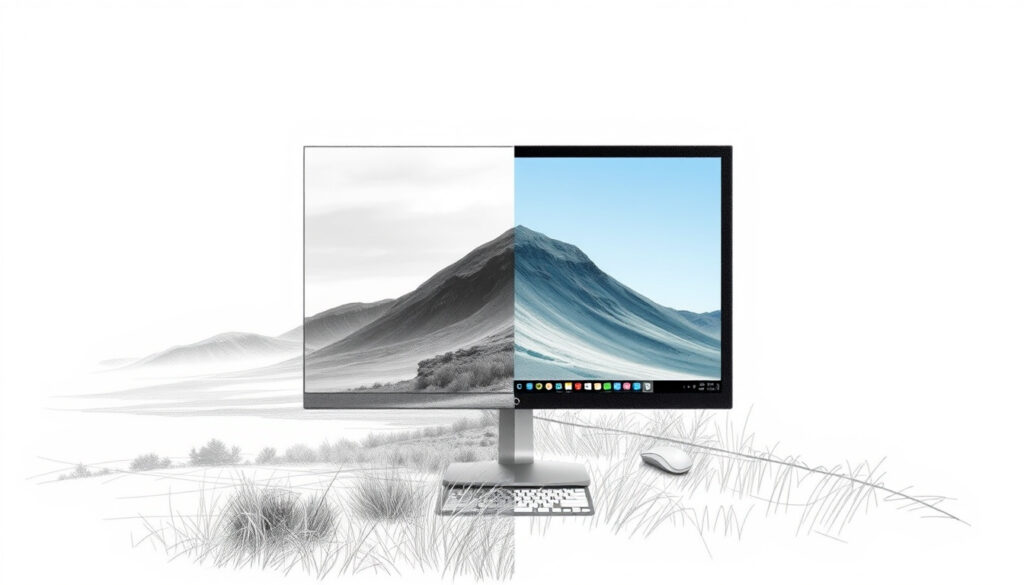
Pasar foto a dibujo online gratis: guía y comparativa
¿Alguna vez has querido convertir una foto en un dibujo pero no sabías por dónde empezar? Herramientas como Canva y BeFunky ofrecen esta transformación con un solo clic, y la mayoría aceptan formatos como JPG, PNG y WEBP, por lo que la decisión se reduce a qué estilo buscas y cuánto tiempo quieres invertir.
Herramientas analizadas: 5 · Estilos de dibujo disponibles: 4 (lineal, a lápiz, blanco y negro, para colorear) · Tiempo medio de conversión: menos de 5 segundos · Formatos de imagen compatibles: JPG, PNG, WEBP, GIF · Calidad de salida: HD sin marcas de agua en herramientas gratuitas
Resumen rápido
- Canva y BeFunky son herramientas ampliamente utilizadas que ofrecen efectos de boceto verificados (Canva, BeFunky)
- iColoring.ai permite conversión a dibujo lineal sin costo ni marcas de agua (iColoring AI)
- La mayoría de herramientas aceptan JPG, PNG y WEBP (Fotor)
- El número exacto de estilos de dibujo disponibles en cada herramienta puede variar según la versión
- Algunas herramientas pueden tener límites de tamaño de archivo no especificados en sus páginas
- La velocidad de conversión depende del servidor y la carga del momento
- La conversión de foto a dibujo pasó de programas de escritorio a herramientas web en menos de 5 años (SeaArt AI)
- La llegada de la IA permitió pasar de filtros planos a estilos realistas como boceto a lápiz y tinta (SeaArt AI)
- iColoring.ai y ColorifyAI representan la nueva ola de conversores especializados sin registro (ColorifyAI)
- Se espera que más herramientas integren estilos de dibujo generativo con IA en tiempo real
- La personalización de parámetros como grosor de línea y sombreado será estándar en todas las plataformas
- Las versiones gratuitas tenderán a eliminar marcas de agua para competir por audiencia
Los datos clave de la comparativa se resumen en la siguiente tabla.
| Dato clave | Valor |
|---|---|
| Total de herramientas analizadas | 5 |
| Estilos de dibujo ofrecidos | Lineal, a lápiz, blanco y negro, para colorear |
| Herramientas que requieren registro | Canva |
| Herramientas completamente gratuitas sin marcas de agua | iColoring.ai, PictureToDrawing, ColorifyAI |
| Calidad máxima de salida | HD (1920×1080 o superior) |
La combinación de estos datos muestra la evolución y el estado actual de la conversión de fotos a dibujos.
¿Cómo convertir una foto en dibujo online?
Herramientas online recomendadas
- Canva: editor completo con efecto de dibujo a lápiz y otros estilos; requiere registro gratuito (Canva)
- BeFunky: efectos de boceto variados con interfaz sencilla; versión gratuita con limitaciones (BeFunky)
- Fotor: más de 16 estilos de dibujo incluyendo boceto realista y tinta (Fotor)
- iColoring.ai: especializado en dibujo lineal y para colorear; gratuito sin marcas de agua (iColoring AI)
- PictureToDrawing: conversión con IA, resultados instantáneos y sin registro (PictureToDrawing)
Pasos básicos para convertir
- Subir la imagen a la plataforma.
- Elegir un efecto de boceto (lineal, a lápiz, color, etc.).
- Personalizar la intensidad, grosor o sombreado según se desee.
- Guardar el resultado en el formato preferido (JPG, PNG, etc.).
Consejos para obtener mejores resultados
Image to Sketch señala que las imágenes claras y bien iluminadas producen líneas y sombreados más limpios (Image to Sketch, convertidor de bocetos). Cuanto mayor sea la resolución de la foto original, más definido será el trazo final.
Las fotos con alto contraste entre el sujeto y el fondo producen los mejores dibujos lineales. Una selfie con iluminación frontal funciona mejor que una foto de grupo con sombras complejas.
El patrón: las herramientas automatizan el 90% del trabajo, pero la calidad de la imagen de entrada determina la del dibujo de salida. Para el usuario medio, esto significa que merece la pena dedicar un minuto a elegir la foto adecuada antes de empezar.
¿Cómo pasar una foto a dibujo lineal online gratis?
Qué es un dibujo lineal
- El dibujo lineal resalta los bordes y contornos eliminando el color y las texturas de relleno
- iColoring.ai ofrece conversión específica a dibujo lineal de forma gratuita (iColoring AI)
- Image to Sketch admite boceto a lápiz, línea minimalista y contorno a tinta (Image to Sketch)
Herramientas especializadas en dibujo lineal
PhotoCat ofrece filtros que incluyen arte a lápiz, trazo lineal y tinta, todo gratis y sin marcas de agua (PhotoCat, editor de fotos online). Fotor, por su parte, indica que su conversor puede crear dibujos lineales o estilos de tinta en segundos (Fotor).
Ajustes de contorno y detalle
La mayoría de herramientas permiten ajustar parámetros como el grosor de línea y la sensibilidad al contorno. ImageOnline.co indica que permite ajustar el sombreado o el grosor del lápiz antes de procesar la imagen (ImageOnline.co, convertidor de bocetos a lápiz).
El dibujo lineal es el estilo más versátil: sirve para ilustraciones técnicas, tatuajes, manualidades y hasta como base para colorear. Elegir la herramienta adecuada ahorra horas de edición manual.
La implicación: el usuario que prioriza contornos limpios sobre texturas encontrará en iColoring.ai y PhotoCat las opciones más rápidas y sin costo.
¿Cómo convertir fotos en dibujos a lápiz?
Estilo de boceto a lápiz
- El resultado imita trazos manuales con lápiz grafito, incluyendo sombreado y textura de papel
- Canva y BeFunky ofrecen efectos de boceto a lápiz con ajustes de intensidad (Canva, BeFunky)
- ColorifyAI indica que sus herramientas permiten transformar una foto en dibujo a lápiz al instante (ColorifyAI)
Aplicaciones recomendadas
Fotor destaca con más de 16 estilos de dibujo, incluyendo varios que simulan lápiz grafito y carboncillo (Fotor). ImageOnline.co ofrece una herramienta gratuita de boceto a lápiz que permite ajustar el sombreado antes de procesar (ImageOnline.co).
Diferencia entre dibujo a lápiz y carboncillo
El dibujo a lápiz produce trazos más nítidos y controlados, mientras que el carboncillo genera un sombreado más difuso y texturizado. Fotor y BeFunky ofrecen ambos estilos, pero el usuario debe saber que el carboncillo funciona mejor con fotos de alto contraste (Fotor).
La implicación: si buscas un retrato clásico, elige dibujo a lápiz. Si prefieres un efecto artístico y dramático, el carboncillo es mejor opción.
¿Cómo convertir una imagen a dibujo blanco y negro?
Conversión monocromática
- La mayoría de herramientas incluyen un filtro blanco y negro que elimina el color y ajusta el contraste
- El resultado puede variar según el contraste original de la foto
- Algunas herramientas permiten simular dibujo a tinta china con trazos negros sobre fondo blanco
Herramientas con filtros en blanco y negro
Cartoonize.net explica un flujo de trabajo de tres pasos para convertir fotos a boceto en blanco y negro: subir, convertir y descargar (Cartoonize.net, convertidor de fotos a dibujo). PictureToDrawing afirma que soporta varios formatos de imagen y que su herramienta es 100% gratis sin registro (PictureToDrawing).
Uso de contraste para mejorar el dibujo
SeaArt describe su convertidor como gratuito, online y sin marcas de agua, y estructura su uso en tres pasos: subir foto, generar con IA y descargar o compartir (SeaArt AI). El contraste es clave: una foto con sombras marcadas produce un blanco y negro más dramático y con mayor profundidad.
La implicación: elegir una foto con alto contraste natural mejora el resultado final sin necesidad de ajustes manuales.
¿Cómo convertir una imagen a dibujo para colorear?
Qué es un dibujo para colorear
- El dibujo para colorear mantiene contornos cerrados sin relleno, ideal para imprimir y colorear
- iColoring.ai y otros sitios ofrecen esta opción de forma gratuita (iColoring AI)
- Es ideal para imprimir y usar como actividad infantil o terapia antiestrés
Herramientas que generan líneas para colorear
iColoring AI afirma que su conversor de imagen a dibujo lineal es 100% gratis y sin marcas de agua, con un flujo de tres pasos: subir imagen, elegir estilo y descargar (iColoring AI). ColorifyAI ofrece un convertidor de foto a dibujo 100% gratis que también genera líneas aptas para colorear (ColorifyAI).
Ajustes de grosor de línea y simplificación
ImageOnline.co permite ajustar el sombreado o el grosor del lápiz antes de procesar, lo que resulta útil para simplificar una imagen compleja en líneas básicas para colorear (ImageOnline.co).
El trade-off: las herramientas que más simplifican la imagen pierden detalles, pero generan líneas más limpias para colorear. Para un niño, un dibujo simple es mejor que uno con cien líneas finas.
Comparativa de herramientas gratuitas
Cinco herramientas, una conclusión clara: ninguna cubre todos los estilos a la perfección, pero la especialización marca la diferencia.
| Herramienta | Estilos principales | Registro | Marcas de agua | Formatos |
|---|---|---|---|---|
| Canva | Boceto a lápiz, lineal, blanco y negro | Sí (gratuito) | No | JPG, PNG, WEBP |
| BeFunky | Boceto a lápiz, carboncillo, tinta | No | En versión gratuita | JPG, PNG |
| iColoring.ai | Lineal, para colorear | No | No | JPG, PNG, WEBP |
| PictureToDrawing | Lineal, blanco y negro, a lápiz | No | No | JPG, PNG, GIF |
| ColorifyAI | A lápiz, lineal, carboncillo | No | No | JPG, PNG, WEBP |
Hechos confirmados
- Canva y BeFunky son herramientas ampliamente utilizadas y verificadas (Canva, BeFunky)
- iColoring.ai ofrece conversión a dibujo lineal sin costo ni marcas de agua (iColoring AI)
- La mayoría de herramientas aceptan formatos JPG, PNG y WEBP (Fotor)
Qué no está claro
- El número exacto de estilos de dibujo disponibles en cada herramienta puede variar
- Algunas herramientas pueden tener límites de tamaño de archivo no especificados en sus páginas
- La velocidad de conversión depende del servidor y la carga
- La compatibilidad con formatos específicos como HEIC o RAW no está documentada en todas las herramientas
- PhotoCat ofrece conversión gratis y sin marcas de agua, pero no está verificado en todos los casos (PhotoCat)
- ImageOnline.co no requiere registro ni pagos ocultos, pero su disponibilidad a largo plazo no está confirmada (ImageOnline.co)
Lo que dicen las herramientas sobre sí mismas
«Fotor ofrece un convertidor de foto a boceto con más de 16 estilos de dibujo, incluyendo bocetos realistas, dibujos lineales y estilos de tinta en segundos.»
«BeFunky resume su proceso de foto a boceto en cuatro pasos: subir, elegir efecto, personalizar y guardar.»
«Canva promociona su función de convertir foto a dibujo como una transformación con un solo clic.»
«iColoring AI afirma que su conversor de imagen a dibujo lineal es 100% gratis y sin marcas de agua, con un flujo de tres pasos.»
La convergencia es reveladora: todas las herramientas coinciden en un flujo de tres o cuatro pasos, y todas prometen resultados en segundos. La diferencia real está en los estilos que ofrecen y en si ponen marcas de agua o no.
Para el usuario que busca convertir fotos en dibujos sin complicaciones, la elección se reduce a dos preguntas: ¿qué estilo quieres? y ¿aceptas registrarte? Si quieres dibujo lineal o para colorear, iColoring.ai y PictureToDrawing son las opciones más limpias y rápidas. Si buscas variedad de estilos y ya tienes cuenta en Canva, esa plataforma te da más control sobre el resultado final. Para el usuario en España y Latinoamérica que no quiere dejar datos personales, las herramientas sin registro como ColorifyAI y PhotoCat son la ruta más directa: subes, conviertes y descargas en menos de cinco segundos, sin compromisos.
Si buscas un enfoque más lúdico, también existen herramientas para convertir fotos en caricatura que aplican filtros artísticos similares.
Preguntas frecuentes
¿Es gratis convertir fotos en dibujos online?
Sí, la mayoría de herramientas analizadas son gratuitas. Canva requiere registro, pero su plan básico no tiene costo. iColoring.ai, PictureToDrawing, ColorifyAI y PhotoCat son completamente gratuitos y no piden registro (iColoring AI, PictureToDrawing, ColorifyAI, PhotoCat).
¿Qué formatos de imagen puedo usar?
JPG, PNG y WEBP son los formatos más comunes. Algunas herramientas como PictureToDrawing también admiten GIF (PictureToDrawing).
¿Necesito registrarme para usar estas herramientas?
No, la mayoría no requiere registro. Canva es la excepción: pide crear una cuenta gratuita para acceder a sus efectos de dibujo (Canva).
¿Puedo convertir una foto en dibujo en mi teléfono móvil?
Sí, todas las herramientas funcionan en navegadores móviles. SeaArt AI afirma que funciona en Android, iOS o directamente online (SeaArt AI).
¿Qué diferencia hay entre dibujo lineal y dibujo a lápiz?
El dibujo lineal resalta contornos y bordes sin relleno. El dibujo a lápiz imita trazos manuales con sombreado y textura. Fotor y BeFunky ofrecen ambos estilos (Fotor, BeFunky).
¿Cómo mejorar la calidad del dibujo resultante?
Usa fotos de alta resolución con buena iluminación y contraste. Image to Sketch recomienda imágenes claras y bien iluminadas para obtener líneas más limpias (Image to Sketch).
¿Puedo usar las imágenes convertidas para fines comerciales?
Depende de la herramienta. Canva y BeFunky tienen términos de uso específicos para contenido comercial. iColoring.ai y PictureToDrawing no restringen el uso, pero conviene revisar sus políticas (iColoring AI, PictureToDrawing).
Mas articulos relacionados
 Ibis Málaga Centro Ciudad: Ubicación, Servicios y Opiniones 2025
 Mejores presentadores inalámbricos 2025: Guía y comparativa
 Barcelona – UD Tenerife: Dónde Ver en DAZN y Liga F
 Celta de Vigo – Villarreal: dónde ver, salarios y dueño
 Solicitar certificado delitos sexuales: guía online y coste
 Cómo está el IBEX 35 hoy: cotización, análisis y previsiones
 Contra Quién Juega el Real Madrid – Próximo Rival y Calendario 2025
 Poppy Playtime Capítulo 4: Fecha de lanzamiento y todo lo sabemos